Tampilkan postingan dengan label SLims. Tampilkan semua postingan

Selasa, 05 September 2017

Pengoperasian Stock Take untuk Melakukan Stoke Opname


Assalamualaikum Wr. Wb
Apa kabar sobat? Semoga selalu dalam lindungan Tuhan YME. Langsung saja kali ini saya akan sharing mengenai penggunaan fitur Stock Take pada Slims untuk melakukan Stock Opname.
Langsung saja kita bahas ya…

A. Pendahuluan
1. Pengertian
Modul Stock Take merupakan fasilitas yang ada di SLiMS untuk membantu para
pustakawan melakukan kegiatan stock opname.

2. Latar Belakang
Ketika proses stock opname dimulai,semua koleksi kecuali yang sedang dipinjam (berstatus on loan) akan dianggap hilang. Lalu masuk ke dalam menu current lost item sampai koleksi yang bersangkutan di cek pada proses stock take. Karena terkadang pengguna baru slims sedikit kagok untuk mengoperasikannya.

3. Maksud dan Tujuan
a. Sharing mengenai penggunaan stock take
b. Memahami lebih mendalam mengenai stock opname.

4. Hasil yang Diharapkan
Kita sebagai pengguna baru Slims tidak kagok atau bingung lagi pada menu stock take untuk melakukan stock opname.

B. Alat dan Bahan
1. PC yang telah terinstall aplikasi Slims

C. Durasi yang Dibutuhkan
5 menit saja ya.^_^

D. Uraian kegiatan
1. Buka slims di browser anda
localhost/nama-folder-slims

2. Lihat di menu bibliography dan lihat daftar bibliography apakah kita telah memiliki koleksi. Bila koleksi telah ada, kita langsung masuk ke menu Stock take untuk melakukan Stock Opname.

3. Masuk ke Stock Take >> klik submenu initialize untuk memulai kegiatan stock opname.

Pada kolom stock take name harus diisi ya.

4. Setelah kita save, akan muncul tampilan seperti dibawah

5. Pertama kita melihat koleksi apa saja yang dianggap hilang oleh sistem. Di menu current lost item.

6. Lalu, kita akan mengembalikan koleksi yang hilang di menu current stock take, nah di menu ini kita melakukan kegiatan stock opname. Kita masukkan kode item koleksi yang hilangg, lalu klik apply.
7. Kemudian, secara langsung koleksi yang dianggap hilang akan berstatus exist lagi, atau available.

8.Setelah kita mengembalikan buku yang dianggap hilang. Kita masuk ke menu Stock tale report untuk melihat hasil dari kegiatan stocke take yang telah dilakukan.

9. Setelah itu kita masuk ke menu Finish stock take untuk menyelesaikan kegiatan stock opname.

10. Untuk melihat apa history masuk ke submenu stock take history.

11. Selesai

E. Hasil yang Didapatkan
Kegiatan stock opname telah dilakukan.

F. Kesimpulan
Jangan kebingungan untuk melakukan proses stock take karena ternyata tidak sulit, dan tidak membingungkan.

G. Referensi
Dokumentasi SLiMS
Berdasar SLiMS-7 ∗
(CENDANA) v.1

Senin, 04 September 2017

Penambahan Fitur Z39.50 SRU dan Cara Menggunakannya


Assalamualaikum Wr. Wb.
Halo kawan, bagaimana kabar hari ini? Semoga bahagia dan senantiasa dalam lindungan-Nya. Kali ini saya berkesempatan unu sharing mengenai penambahan fitur layanan Z39.50 SRU pada slim, serta pemakaiannya. Langsung saja

A. Pendahuluan
1. Pengertian
Merupakan fitur yang digunakan untuk proses copycataloging sebagaimana pada Z39.50 Service. Perbedaan dari sisi pengguna, penggunaan SRU tidak mensyaratkan instalasi YAZ.

2. Latar Belakang
Copy cataloging pada SLiMS mengoptimalkan 3 layanan tukar menukar data. Z39.50
SRU dengan memanfaatkan xml yang berformat MODS. Copy catalog memudahkan kita untuk menyediakan layanan lebih baik kepada anggota, karena bila kita tidak memiliki koleksi, kita bisa ambil dari perpustakaan lain.

3. Maksud dan Tujuan
a. Menambah fitur agar lebih optimal kegunaannya.
b. Mengcopy katalog untuk menambah koleksi

4. Hasil yang Diharapkan
Layanan dapat digunakan dengan baik, dan dapt mengoptimalkan slims.

B. Alat dan Bahan
1. PC yang telah terinstall slims

C. Durasi yang Dibutuhkan
5 menit untuk penambahan fitur.

D. Uraian Kegiatan
1. Kita harus terkoneksi dengan internet ya.
2. Buka file sysconfig.local.inc.php, dengan text editor favorit anda.

3. Cari script dibawah
$sysconf['z3950_max_result'] = 50;
$sysconf['z3950_source'][1] = array('uri' => 'z3950.loc.gov:7090/voyager', 'name' => 'Library of Congress Voyager');

4. Tambahkan dibawahnya script dibawah, letakkan script ini dibawah script diatas,
$sysconf['z3950_SRU_source'][1] = array('uri' => 'http://z3950.loc.gov:7090/voyager', 'name' => 'Library of Congress SRU Voyager');

5. Jangan lupa untuk menyimpan sysconfig.local.inc.php
6. Buka aplikasi slims anda di browser
localhost/nama-folder-slims anda

7. Cari menu Bibliography >> masuk ke submenu Z39.50 SRU

8. Masukkan nama judul koleksi yang ingin anda cari, masukkan server mana yang akan kita tuju, karena tadi yang kita masukkan hanya satu, jadi cuma Library og Congress SRU Voyager.

9. Pilih beberapa koleksi lalu tambahkan pada library kita.

10. Selesai

E. Hasil yang Didapatkan
Kita sudah dapat mengunakan layanan Z39.50 SRU

F. Kesimpulan
Dengan adanya Z39.50 SRU kita lebih mudah untuk meng copy katalog dari perpustakaan lain.

G. Referensi
Dokumentasi SliMS Berdasar SLiMS-7 ∗ (CENDANA) v.1 †

Kamis, 31 Agustus 2017

Membuat P2P (Peer to Peer) pada Slims


Assalamualaikum Wr. Wb
Apa kabar sobat? Semoga selalu senantiasa dalam lindungan Tuhan YME. Amin. Langsung saja kali ini saya akan sharing mengenai cara menambah fitur P2P (Peer to Peer).
A. Pendahuluan
     1. Pengertian
     P2P merupakan singkatan dari SiPeer-to-SiPeer (bahasa Inggris) atau teknologi dari “ujung” ke “ujung” pertama kali di luncurkan dan dipopulerkan oleh aplikasi-aplikasi “berbagi-berkas” (file sharing) seperti Napster dan KaZaA. Pada konteks ini teknologi P2P memungkinkan para pengguna untuk berbagi, mencari dan mengunduh berkas.

     2. Latar Belakang
         Untuk mengoptimalkan slims, kita perlu menambahkan fitur berupa P2P, karena dengan lebih lengkapnya fitur, kita akan lebih mudah dalam mengoptimalkan penggunaannya.

     3. Maksud dan Tujuan
         - Untuk meng-copy katalog dari perpustakaan lain
         - Melengkapi fitur Slims

     4. Hasil yang Diharapkan 
         P2P dapat ternstall dengan baik, dan dapat digunakan dengan optimal.

B. Alat dan Bahan
    1. PC yang telah terinstall Slims

C. Durasi waktu
     5 menit

D. Uraian Kegiatan
    1. Buka file slims anda di file manager.

    2. Cari file sysconfig.inc.php, karena konfigurasinya ada di file tersebut.

    3. Cari script
$sysconf[’p2pserver’][1] = array(’uri’ => ’http://127.0.0.1/senayan3-stable14’, ’name’
=> ’SLiMS Library’);


    4. Ganti script diatas menjadi
$sysconf[’p2pserver’][1] = array(’uri’ => ’http://127.0.0.1/slims’, ’name’ => ’SLiMS Li-
brary’);
$sysconf[’p2pserver’][2] = array(’uri’ => ’http://perpustakaan.kemdiknas.go.id/digilib/’,
’name’ => ’Perpustakaan Diknas’);
$sysconf[’p2pserver’][3] = array(’uri’ => ’http://lib.geologi.ugm.ac.id/lib’, ’name’ =>
’Perpustakaan Geologi UGM’);


maksudnya kita akan memasukkan alamat perpustakaan yang akan kita tuju.

    5. Kita buka slims kita lewat web browser.
localhost/nama_file

    6. Masuk file Bibliography >> P2P service

    7. Masukkan koleksi yang akan kita cari di perpustakaan lain. Pilih server yang akan kita tuju.

    8. Pilih beberapa koleksi yang ada lalu create.

E. Hasil yang Diperoleh
     P2P telah berjalan di slims.

F. Kesimpulan
    Penambahan fitur P2P tidaklah sulit, serta lebih mudah untuk kita meng copy catalog dari perpustakaan lain.

G. Referensi
     https://id.wikipedia.org/wiki/P2P
     s7-cendana-doc-id-v.1.pdf

Rabu, 30 Agustus 2017

Install & Penggunaan e-DDC untuk Slims


Assalamualaikum Wr. Wb
Hai sobat, apa kabar hari ini? Semoga senantiasa dalam lindungan-Nya. Kali ini saya akan sharing mengenai bagaimana cara menginstal e-DDC di Slims. Langsung saja
A. Pendahuluan
     1. Pengertian
         e-DDC (electronyc Dewei Decimal Classification) yakni sebuah sistem elektronik yang digunakan untuk mengklasifikasikan koleksi yang ada di perpustakaan yang diterapkan dalam aplikasi Slims.
     2. Latar Belakang
         e-DDC melengkapi fitur yang ada pada slims. e-DDC akan mempermudah kelompok pengolah koleksi untuk menentukan nomor klasifikasi koleksi yang ada.
     3. Maksud dan Tujuan
         -Untuk memudahkan dalam mengklasifikasikan koleksi
         -Mengefisienkan waktu karena lebih cepat.
     4. Hasil yang Diharapkan 
         Sistem dapat digunakan dengan baik pada aplikasi Slims.
B. Alat dan Bahan
    1. PC yang sudah terinstall Slims
    2. Package e-DDC
C. Durasi waktu
Waktu yang dibutuhkan 5 menit
D. Uraian Kegiatan
     1. Download package e-DDC di website resminya, atau di group facebook e-DDC, cari yang sesuai dengan versi slims anda.
     2. Ekstrak packet nya. Akan ada 1 folder admin dan databasenya.
     3. Copy folder admin dari folder e-DDC pindah di folder bibliography kalian.
     4. Lalu buka database slims anda, impor database dari e-DDC

     5. Kemudian, buka slims anda. Lihat di menu bibliography, dan masuk ke submenu tambah bibliography baru.

     6. Cari di bawah kolok judul seri, menu e-DDC sudah ada


Untuk menggunkannya, dapt kita lakuka dengan cara.

    1. Kita isi dahulu kolom-kolom diatasnya.
    2. Setelah itu untuk mencari nomer klasifikasi dengan mengklik menu e-DDC.


    3. Kemudian cari menu content untuk memulai mencari nomer klasifikasinya.

    4. Kemudian copy nomer klasifikasikan dan masukkan/paste di kolom klasifikasi.

    5. Selesai
E. Hasil yang Didapatkan
     e-DDC telah terinstall dan dapat digunakan di Slims
F. Kesimpulan
     Mulanya yang kita berpikiran sulit untuk menginstall slim ternyata salah. Installasinya mudah begitupun penggunaannya.
G. Referensi
    

Selasa, 29 Agustus 2017

Install Slims 8.3.1 (Akasia)


Assalamualaikum Wr. Wb
Apa kaba kawan? Semoga senantiasa dalam lindunganNya, dimanapun dan kapanpun. Kali ini saya sharing mengenai bagaimana cara menginstall slim?? Langsung saja.. Come On!

A. Pendahuluan
     1. Pengertian
           Senayan, atau lengkapnya Senayan Library Management System (SLiMS), adalah perangkat lunak sistem manajemen perpustakaan (library management system) sumber terbuka yang dilisensikan di bawah GPL v3. Aplikasi web yang dikembangkan oleh tim dari Pusat Informasi dan Humas Departemen Pendidikan Nasional Republik Indonesia ini dibangun dengan menggunakan PHP, basis data MySQL, dan pengontrol versi Git. Pada tahun 2009, Senayan memenangi INAICTA 2009 untuk kategori open source.

     2. Latar Belakang
           Banyaknya perpustakaan yang ada di wilayan sabang sampai merauke. Dengan adanya aplikasi ini, petugas dan anggota perpustakaan akan lenih mudah dalam mengaksesnya.

     3. Maksud dan Tujuan
          1. Mempermudah kinerja petugas perpustakaan.
          2. Mempermudah masyarakat mengakses buku.

     4. Hasil yang Diharapkan  
           Slim dapat terinstall dengan baik di laptop.

B. Alat dan Bahan
     1. Laptop
    2. File slims

C. Waktu yang Dibutuhkan
     10-15 menit.

D. Uraian Kegiatan 
     1. Buka dahulu laptop anda, dan pastikan sudah menyala.
     2. Letakkan file slims pada /var/www/html/

     3. Lalu ekstrak dahulu slims nya. Lebih baik hasil ekstrakkan diganti namanya, agar lebih mudah. Misalnya diganti dengan library.

     4. Buka terminal dengan menekan secara bersamaan ctrl+alt+T setelah itu masuk ke root

     5. Lanjutkan untuk masuk ke /var/www/html/.

     6. Setelah itu beri hak akses pada slims dengan perintah
$chmod -R 777 nama_file(library)

     7. Lalu kita buka phpmyadamin kita di browser ya..
localhost/phpmyadmin

     8. Lalu buat database misalnya library.

     9. Setelah berhasil membuat database, kita impor tabel yang ada pada library/install. Masukkan senayan.sql & sampledata.sql.


   10. Lalu kita coba untuk mencoba membuka di browser dengan
localhost/perpustakaan

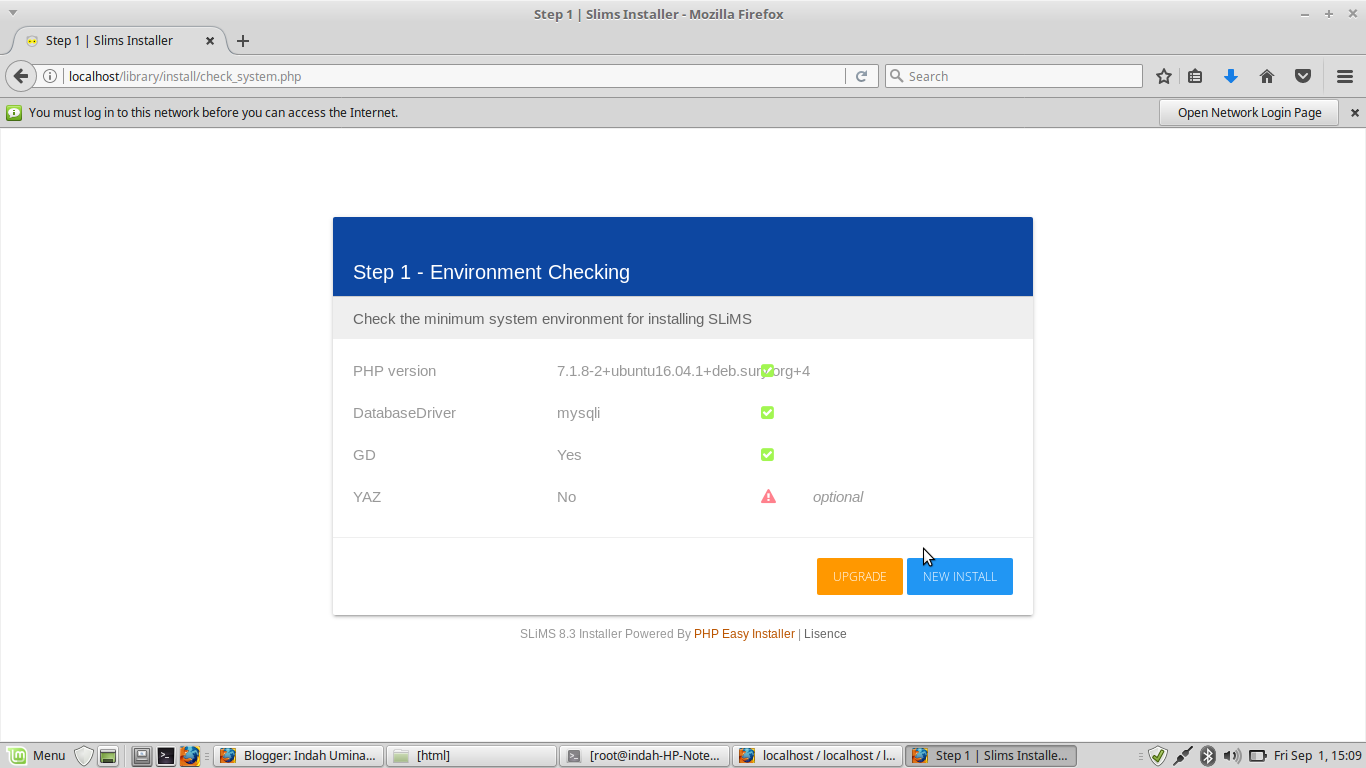
   11. Lanjutkan di setiap stepnya ya..
Klik new install saja..


   12. Selesai, selamat belajar.

E. Hasil yang Didapatkan
     Slim dapat terinstall di laptop.

F. Kesimpulan
     Penginstallan slims tidak sulit. Akan tetapi, kita membutuhkan ketelitin di setiap prosesnya, apa lagi di di bagian hak akses.

G. Referensi
     https://id.wikipedia.org/wiki/Senayan_(perangkat_lunak)